功能概覽
DocAnax 提供三項相互搭配的資料處理能力:
- 脫敏(Redaction):在文件與內容分享給其他人或外部 AI 服務之前,遮蔽敏感或機密資訊。
- 轉換(Transformation):以原始文件或範本為基礎,在最少人工調整的情況下產生新的文件內容。
- AI 橋接(AI Bridge):將本機文件處理與使用者選擇的 AI 服務結合,在資料送往 AI 之前先進行隱私保護,並可於 AI 回應後還原相關資訊。
1. 脫敏規則(Redaction Rules)
目的
脫敏功能用於在文件與內容分享給其他人或 AI 服務之前,遮蔽敏感或機密資訊。
例如,客戶的聯絡電話可能屬於機密資訊。
範例
原始內容:
0233556688
脫敏規則:
0233556688 → [CO_1_CONTACT]
脫敏後:
[CO_1_CONTACT]
原始聯絡電話因此不會直接出現在對外分享的內容中。
使用者可以依照實際需求建立不同的脫敏規則,例如:
- 客戶姓名
- 聯絡電話
- 地址
- 客戶編號
- 專案代碼
- 財務資料
- 人力資源資料
- 其他敏感或機密資訊
2. 轉換規則(Transformation Rules)
目的
轉換功能用於根據原始文件或範本,在最少人工修改的情況下產生新的文件內容。
當多份文件具有相同的主要內容,但客戶、地址、專案或其他可變資料不同時,轉換功能尤其有用。
範例
轉換規則:
[Address]        → Taipei City
[CLIENT]         → Orange Inc.
[CO_1_CONTACT]   → 062335668
範本:
[Address]
[CO_1_CONTACT]

Dear [CLIENT],

Have a good day.

...
轉換後的文件:
Taipei City
062335668

Dear Orange Inc.,

Have a good day.

...
使用轉換規則,可以重複利用相同的範本或原始內容,而不需要逐一手動修改每一個位置。
3. 脫敏與轉換的組合
脫敏與轉換可以搭配使用,以產生不同用途的文件內容。
例如,建立以下脫敏規則:
0233556688 → [CO_1_CONTACT]
再建立以下轉換規則:
[CO_1_CONTACT] → 062335668
從同一份原始文件開始,DocAnax 可以因此產生不同版本的內容。
脫敏版本
0233556688
      ↓
[CO_1_CONTACT]
敏感資訊被遮蔽後,可提供給不應取得原始資訊的對象。
轉換版本
[CO_1_CONTACT]
      ↓
062335668
替代詞被轉換成新的內容,用於建立另一份文件。
這種分離方式可以讓原始文件保持不變,同時根據不同目的產生不同的輸出版本。
4. 分層脫敏(Layered Redaction)
脫敏不一定只能產生一個受保護版本。文件擁有者可以保留完整的原始文件,再依照不同部門或接收對象的需求,建立不同的脫敏版本。
原始文件
包含:
- 財務資訊
- 人力資源資訊
- 採購資訊
不同部門版本
遮蔽人力資源資訊及採購資訊。
遮蔽財務資訊及採購資訊。
遮蔽財務資訊及人力資源資訊。
            原始文件
            │
            ┌────────────┼────────────┐
            │            │            │
            ▼            ▼            ▼
          財務部          人資部        採購部
          版本            版本          版本
            │            │            │
       遮蔽人資+       遮蔽財務+     遮蔽財務+
       採購資訊         採購資訊       人資資訊
這種方式可以讓文件擁有者保留完整來源,同時只向不同接收者提供其工作所需要的資訊。
5. AI 橋接(AI Bridge)
DocAnax 的 AI Bridge 提供一個受控制的流程,讓私人文件內容能夠與 ChatGPT、Gemini、Claude 或其他由使用者選擇的 AI 服務互動。
它的目的不是取代 AI。
這種方式讓使用者可以繼續使用外部 AI 的能力,同時降低直接將敏感資訊提供給外部 AI 的風險。
6. AI Bridge:脫敏後的文件內容
首先在本機擷取並脫敏文件。
原始文件
   ↓
本機擷取
   ↓
脫敏
   ↓
隱私安全內容
   ↓
AI 服務
例如:
原始:

Orange Inc. 的聯絡電話為 0233556688。

脫敏:

[CLIENT] 的聯絡電話為 [CO_1_CONTACT]。
脫敏後的內容可以複製或匯出,再提供給使用者選擇的 AI 服務。適合需要讓 AI 直接分析文件內容的情境。
7. AI Bridge:隱私安全提示詞
使用者也可以先建立希望 AI 執行的任務。
例如:
請摘要這份文件,並指出主要風險。
DocAnax 可以根據所建立的脫敏規則,將提示詞及相關文件內容中的敏感資訊進行轉換。
產生的隱私安全提示詞即可複製並送往使用者選擇的 AI 服務。
私人資料
   ↓
脫敏/轉換
   ↓
隱私安全提示詞
   ↓
ChatGPT / Gemini / Claude / 其他 AI
   ↓
AI 洞見
   ↓
DocAnax
   ↓
還原原始詞彙
8. 還原 AI 回應
當 AI 產生的回應包含已被保護的替代詞時,可以將 AI 的回應貼回 DocAnax。
例如:
AI 回應:

[CLIENT] 具有高優先級,
因為應立即聯絡 [CO_1_CONTACT]。
DocAnax 可以根據相對應的規則進行還原:
Orange Inc. 具有高優先級,
因為應立即聯絡 0233556688。
如此可讓 AI 產生的結果回到原始業務情境中,更容易被使用者理解與後續使用。
9. 一般使用流程
- 啟動 DocAnax: 視需要調整應用程式視窗大小,並在首次啟動畫面選擇偏好的語言。
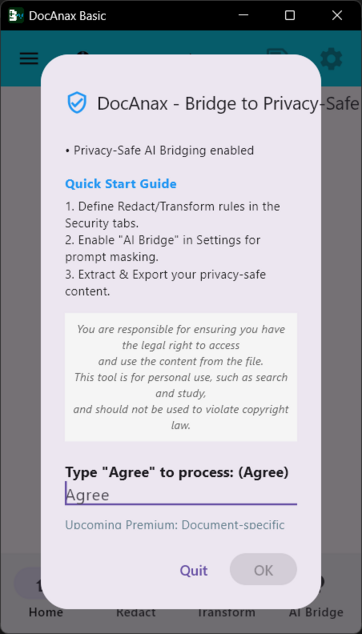
- 接受使用者協議: 第一次啟動時輸入
Agree以繼續使用。此對話框通常只會在第一次啟動時顯示。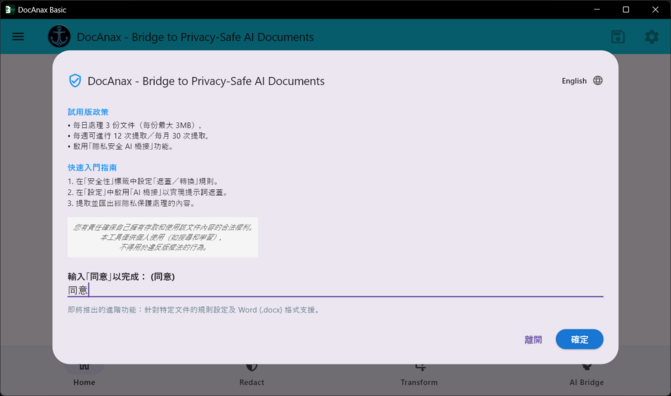
- 開啟設定: 使用右上角的設定圖示進入 Settings(設定) 頁面。
- 設定 AI Bridge: 若需要使用 AI Bridge,請在設定頁面啟用 AI Bridge。
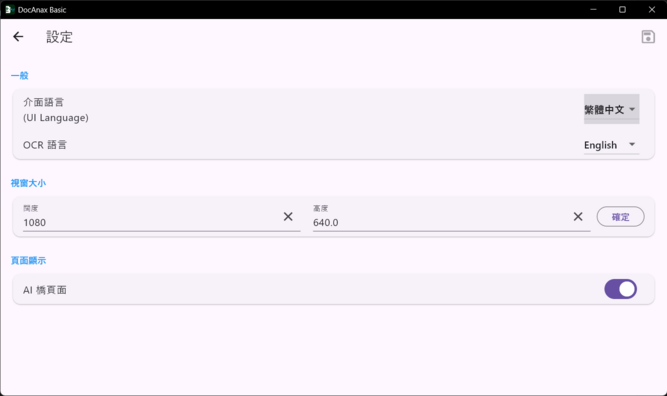
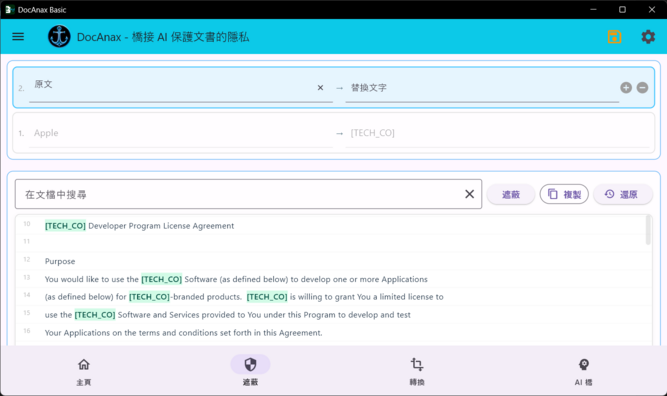
- 建立脫敏規則: 例如
Apple → [TECH_CO]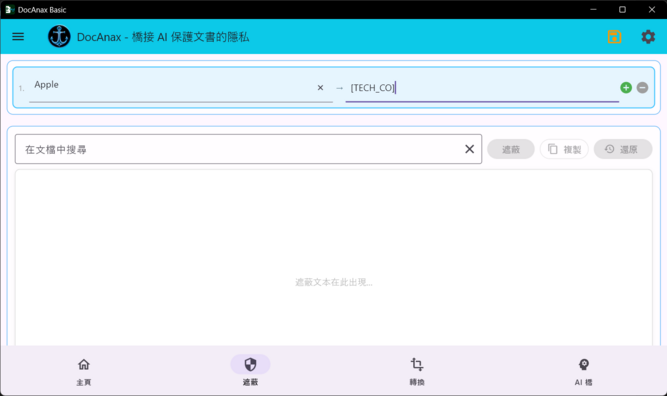
- 建立轉換規則: 例如
Program Agreement → Apple Program Agreement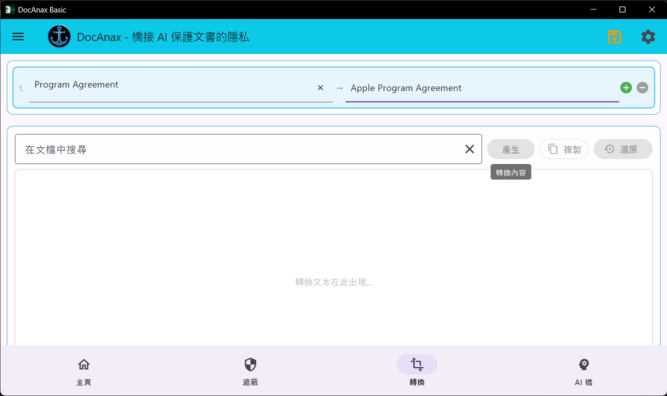
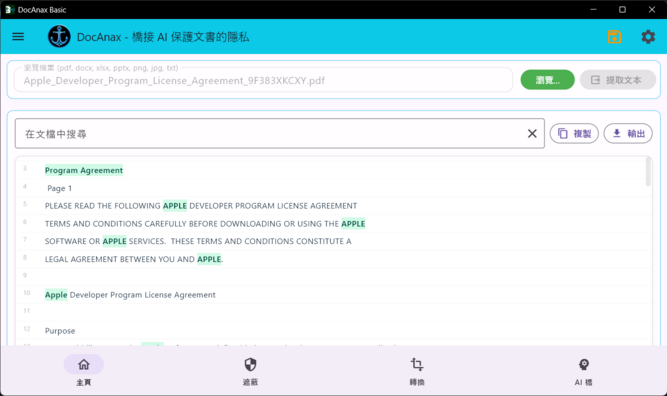
- 選擇文件:瀏覽本機檔案系統,選擇要擷取、脫敏或轉換的文件。
- 擷取文件:進入 Home 頁面,按下 Extract。
- 檢查結果: 查看擷取結果,確認文件中的脫敏與轉換項目是否正確標示。
- 開啟 Redact 頁面: 進入 Redact 頁面。
- 產生脫敏內容: 按下介面下方的 Redact 按鈕。
- 驗證脫敏結果: 檢查被標示的脫敏項目,確認敏感資訊已按照預期處理。
- 分享或匯出受保護內容: 複製或匯出脫敏後的內容,提供給指定的接收者或 AI 服務。
- 撰寫 AI Prompt:例如「請摘要這份文件,並指出主要風險。」
- 產生隱私安全提示詞: 使用 AI Bridge 的轉換功能,將提示詞轉換為隱私安全內容;複製產生的提示詞,再送往使用者選擇的 AI 服務。
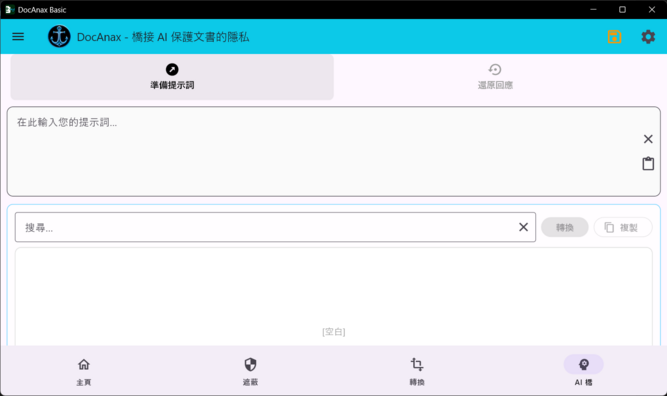
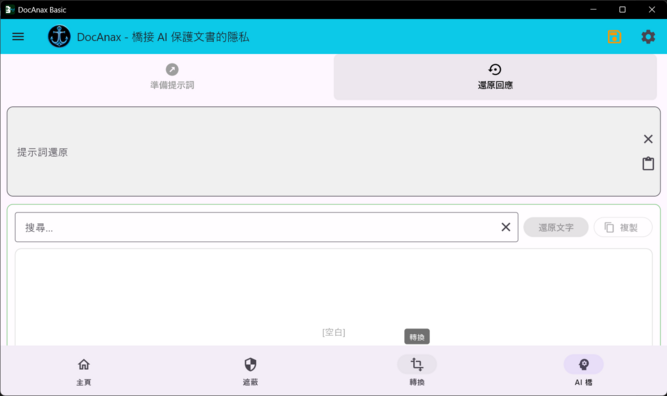
- 還原 AI 洞見: 取得 AI 回應後,將回應貼回 DocAnax,還原相對應的受保護詞彙,使結果回到原始的人類可讀與業務情境。
10. 為什麼使用 AI Bridge?
傳統的 AI 文件工作流程通常會直接將原始文件內容送至外部 AI。DocAnax 則在兩者之間增加一個本機資料處理層:
    傳統工作流程

文件 ─────────────────────→ AI
        原始資訊


 DocAnax 工作流程

文件
  ↓
本機擷取
  ↓
脫敏/轉換
  ↓
隱私安全資料
  ↓
外部 AI
  ↓
AI 回應
  ↓
本機還原
  ↓
人類可讀結果
這種架構將不同工作責任清楚分開:
DocAnax
- 在本機擷取文件內容
- 套用使用者自訂規則
- 遮蔽敏感資訊
- 轉換文件內容
- 還原受保護的詞彙
AI 服務
- 分析準備好的資訊
- 產生摘要
- 提供分析與洞見
- 回答與文件內容相關的問題
這種混合式方法讓使用者可以結合本機決定性資料處理與AI 分析能力,同時對敏感資訊保有更大的控制權。在某些情況下,也可以減少提供給外部 AI 的敏感資訊,以及避免將與目前分析工作無關的資訊送出。
11. 重要注意事項
脫敏與轉換屬於規則式資料處理。在將內容分享給其他人或 AI 服務之前,使用者應確認擷取及轉換結果是否符合預期。
建立脫敏規則時,應仔細確認所有相關的敏感資訊是否都能按照預期處理。
同樣地,在使用 AI 產生的還原結果於商業、法律、財務或其他敏感情境之前,使用者應再次確認內容。
DocAnax 的產品理念
DocAnax 的設計理念,是在您的原始資訊與外部 AI 服務之間建立一個本機、可控制的資料處理層。
本機擷取。謹慎轉換。分享前先脫敏。更有掌控地使用 AI。
下載:
Apple App Store:
https://apps.apple.com/app/docanax/id6758036376
Microsoft Store:
https://apps.microsoft.com/store/detail/9P617C1NSG2V
影片演示:
Youtube: